 Bild: Rockstar Games
‹ Guides Laut Bericht
Zuletzt aktualisiert:
Dieser Text stammt aus Berichten und Videos und wurde von uns noch nicht selbst im Spiel geprüft.
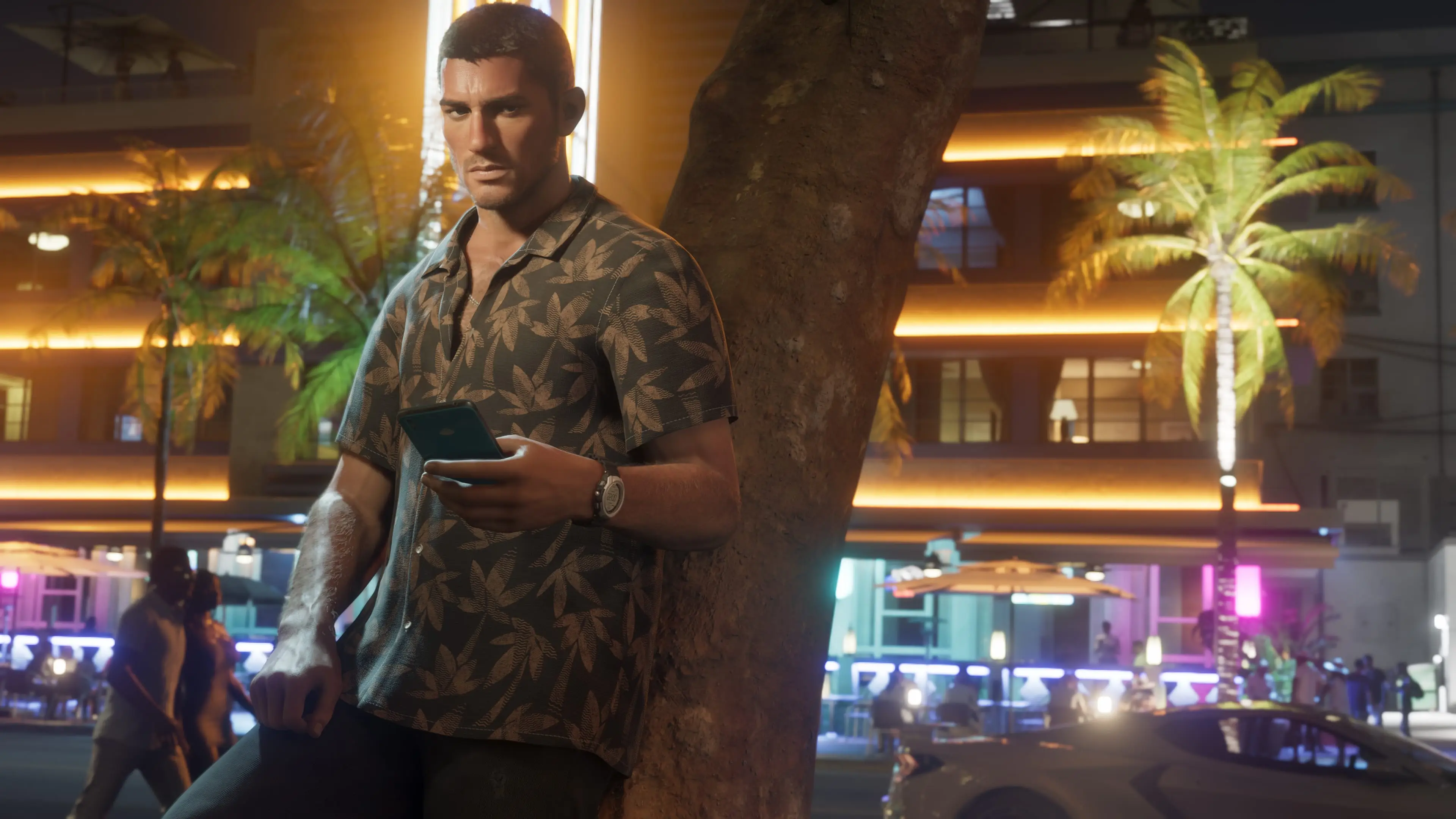
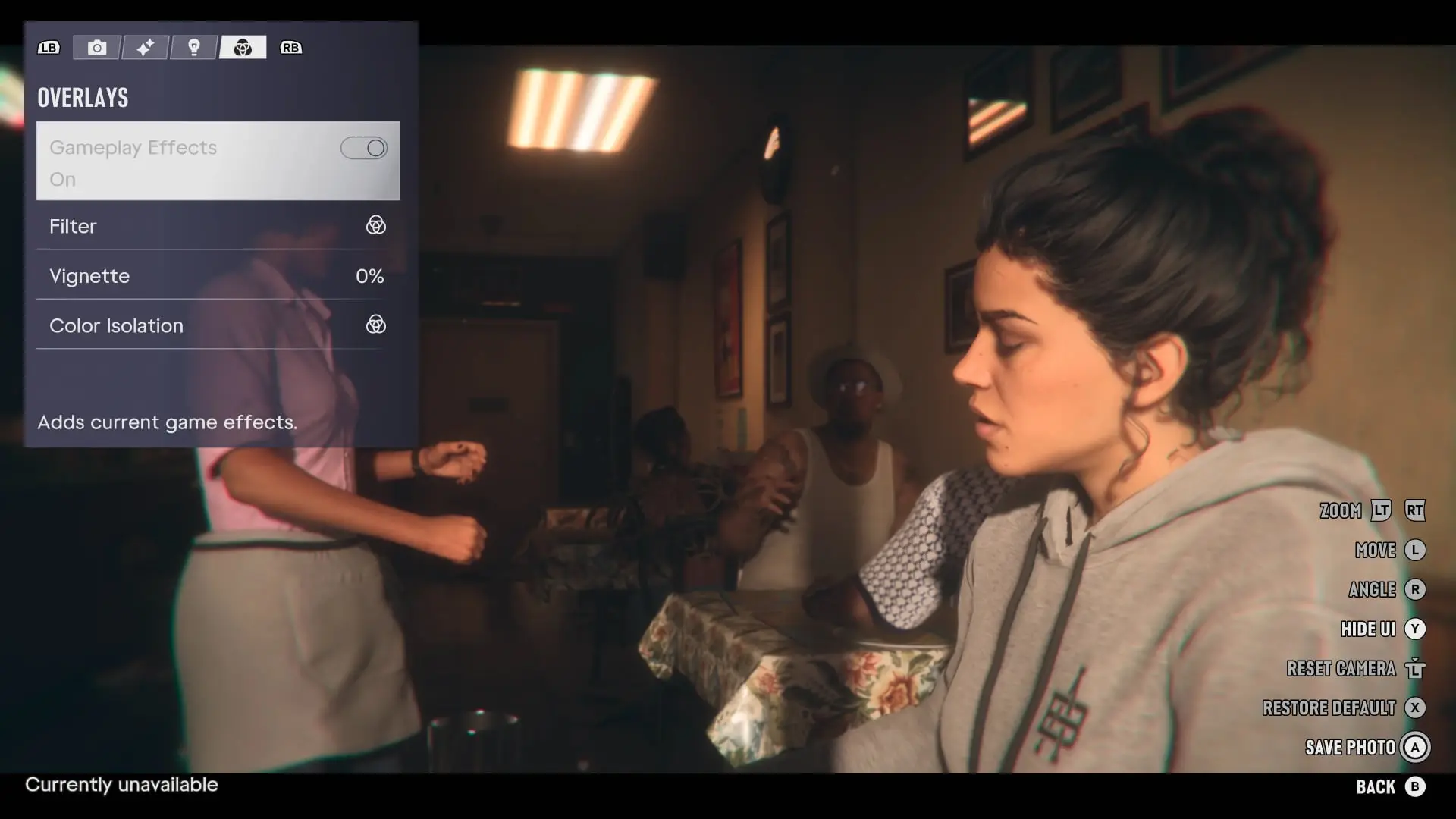
Den Fotomodus öffnet man in GTA 6 über das Pausenmenü, dort heißt er Photo Studio. Er steht laut Beebom ohne Freischaltung schon ab Lucias Teil im Prolog bereit und funktioniert sogar in manchen Zwischensequenzen. Man kann die Kamera frei bewegen, Schärfentiefe und Effekte einstellen, die eigene Figur ausblenden und bis zu fünf Lichtquellen setzen. Tageszeit und Wetter lassen sich dort nicht ändern.
Schritt für Schritt
- Das Spiel pausieren: auf der PS5 mit der Options-Taste, auf der Xbox mit der Menü-Taste.
- Im Pausenmenü den Punkt Photo Studio wählen.
- Unter Camera Blickwinkel, Neigung, Bildformat (acht Seitenverhältnisse), Sichtfeld und Schärfentiefe einstellen.
- Unter Character die eigene Figur ein- oder ausblenden.
- Unter Effects Belichtung, Kontrast, Sättigung, Körnung oder Linsenreflexe anpassen und bis zu fünf Lichter mit eigener Farbe und Stärke setzen.
- Unter Overlays einen der 17 Filter, eine Vignette oder die Farbisolation wählen.
- Mit Save Photo das Bild speichern. Alternativ die Menüs ausblenden und die Screenshot-Funktion der Konsole nutzen.
Tipps
- Ist eine Option ausgegraut und als Currently Unavailable markiert, ist sie in dieser Situation gesperrt, etwa während einer Zwischensequenz.
- Das Sichtfeld reicht laut GameRant bis 48,5 Grad.
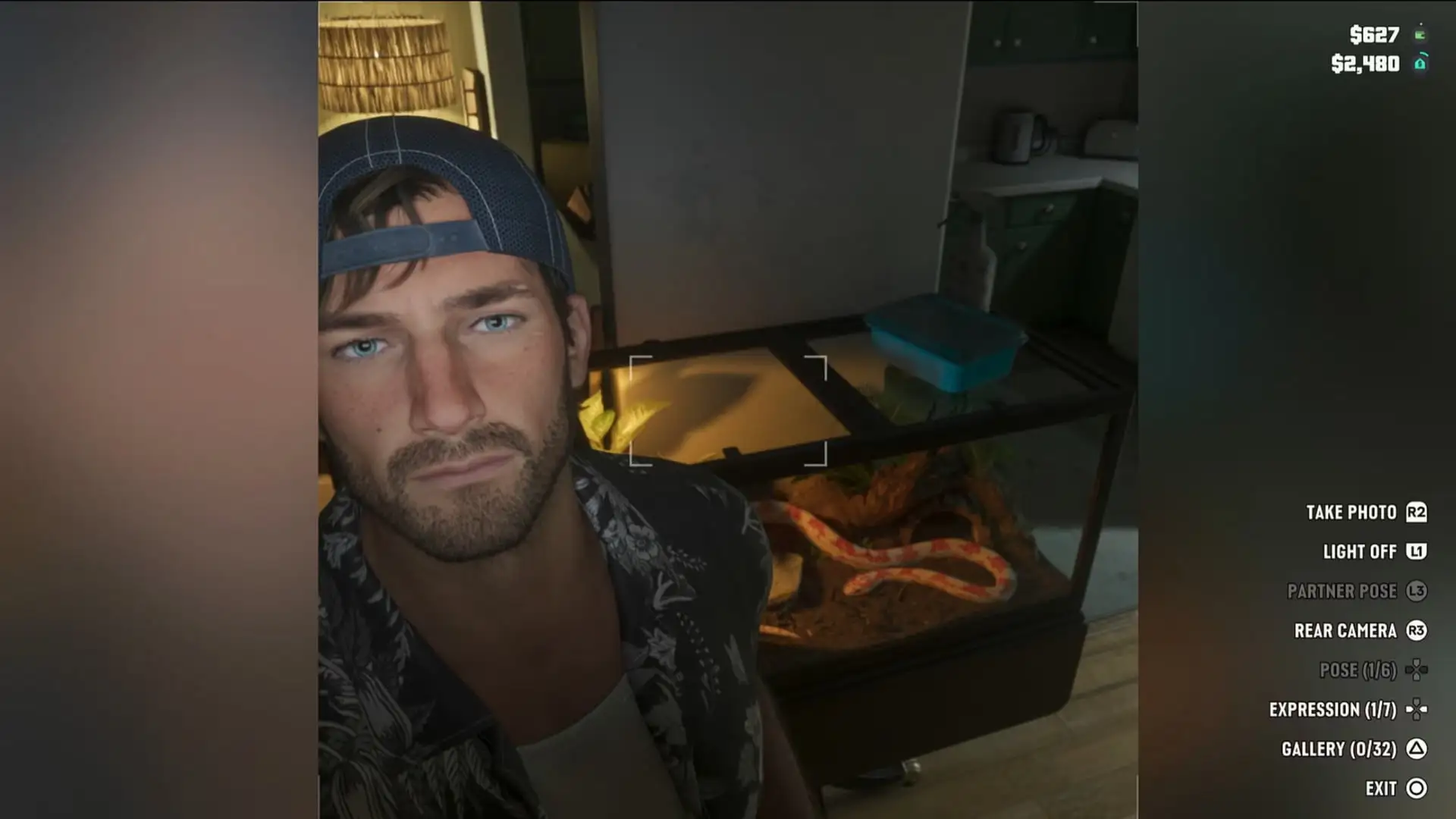
- Für schnelle Schnappschüsse und Selfies mit Pose und Gesichtsausdruck gibt es zusätzlich die Handy-Kamera und Selfies.
- Wer ein bestimmtes Licht will, stellt vorher die Uhrzeit um, zum Beispiel durch Schlafen, weil der Fotomodus Tageszeit und Wetter nicht ändern kann.
Weiterlesen
Mehr aus „Grundlagen“
Zwischen Jason und Lucia wechselnWie lange dauert GTA 6? Spielzeit der StoryGTA 6 im Test: Wertungen und Kritik im ÜberblickGTA 6 Tipps für den Anfang: Was die Tester ratenGTA 6 speichern: So geht manuelles Speichern und AutosaveSchnellreise in GTA 6: RydeMe freischalten und nutzenUltimate Edition in GTA 6: Wann bekommt man welche Inhalte?Kleidung wechseln in GTA 6: Outfits, Kleiderschrank und LädenTageszeit ändern in GTA 6: Schlafen und Zeit vorspulenJasons Haus reparieren in GTA 6: Alle vier ArbeitenWann kommt GTA 6 für PC und GTA 6 Online?Karte von Leonida herunterladen und ausdrucken in GTA 6Gibt es einen leichten Modus in GTA 6? Schwierigkeit anpassenHeilen und Schutzweste anlegen in GTA 6GTA 6 Sprecher und Besetzung: Wer spricht Jason, Lucia und Co.?Waffen kaufen in GTA 6: Ammu-Nation, Preise und FreischaltungStärkste Waffe in GTA 6: Rangliste nach SchadenTauchen in GTA 6: Ausrüstung, Schätze und Unterwasser-FundeKartennebel entfernen in GTA 6: Karte schnell aufdeckenBeste Waffen am Anfang von GTA 6: Gratis-FundorteGTA+ in GTA 6 kündigen: So geht es auf der PS5Spielstand verloren in GTA 6: Was hilft?Versteckte Tastenkürzel in GTA 6: Was das Spiel nicht erklärtWie die Welt in GTA 6 auf dich reagiertNahkampf in GTA 6: Steuerung für Schlagen, Greifen und Kontern
Quelle: Beebom, GameRant